Seznam kapitol
Dnes se podíváme na nejnovější verzi softwaru Zoner Photo Studio 16 PRO. Ten navazuje na svého předchůdce a my se nyní podíváme, jaká vylepšení přináší, jak se projeví v praxi a zda nová verze stojí za upgrade.
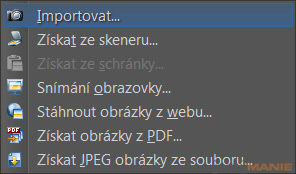
Nyní přejdeme k hornímu roletovému menu. Jako první je tu nabídka "Získat". Nejprve je tu import z nejrůznějších zařízení (paměťové karty, disk,...), následuje skenování, vyfocení obrazovky (lze zvolit, zda se má snímat kurzor, stíny okna, lze navolit automatické ukládání a názvosloví, stáhnout obrázky z webu - zadáte adresu a aplikace stáhne všechny dostupné obrázky na zadané adrese), lze vytáhnout obrázky z PDF souborů a jiných souborů.
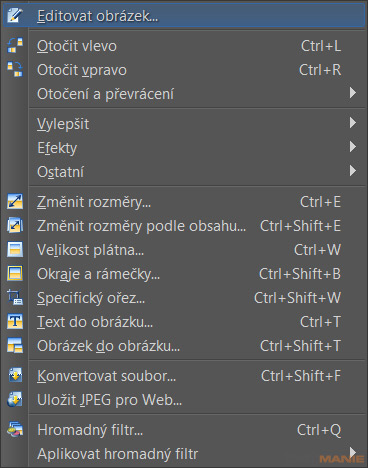
Druhou položkou v menu je "Upravit" a celou nabídku tohoto menu vidíte níže. První volba spouští Editor, dále tu máte otáčení. Možnostem vylepšení a efektů se budeme věnovat později, podobně jako ostatním funkcím (v kapitole o Editoru, který obsahuje tatáž nastavení). Následuje tedy změna rozměrů, změna rozměrů podle obsahu (zachová proporce hlavního objektu a změní okolí), dále je tu velikost plátna, vkládání rámečků, ořezávání (na známé poměry stran jako 4:3, 3:2 a podobně), vkládání textu a obrázků do snímků. V neposlední řadě je tu konverze formátů a hromadné filtry.
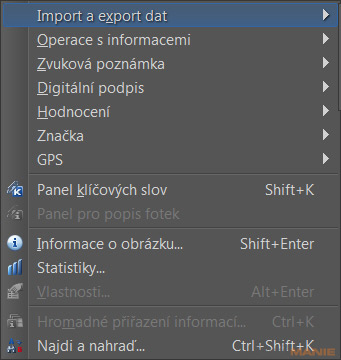
Menu "Informace" bude zajímavé zejména pro ty, kteří chtějí využívat i nejrůznější filtrační a katalogizační funkce Photo Studia 16 PRO. Je zde totiž práce s poznámkami, popis dat, vložení hodnocení a přiřazování značek, rovněž tu můžete přiřazovat GPS údaje, o čemž jsme již hovořili.
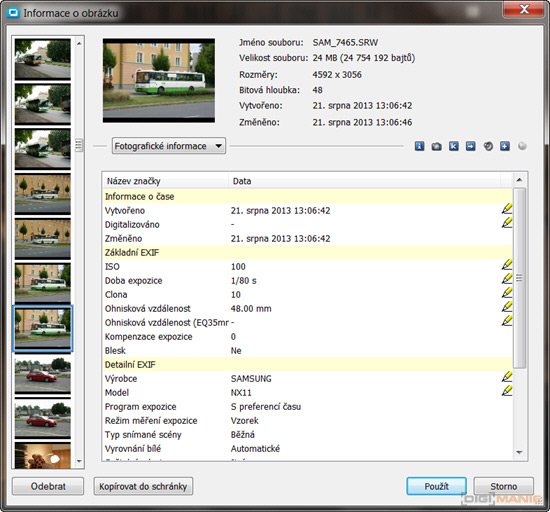
Můžete si nechat zobrazit informace z EXIFu, pomocí menu lze zobrazit i klíčová slova a jiné informace.
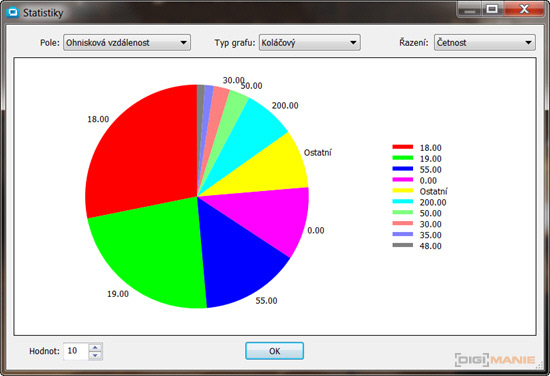
Dost zajímavé jsou statistiky, kde si lze zobrazit v koláčových nebo sloupcových grafech počty snímků řazených podle ohniskových vzdáleností, clony, citlivosti, objektivů a jiných vlastností.
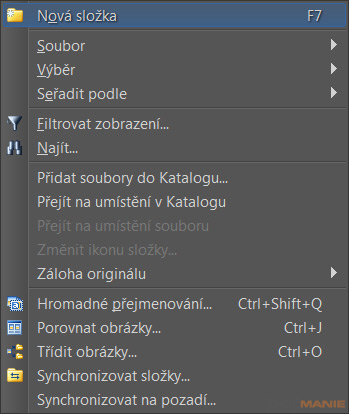
Přecházíme do menu "Organizovat". Začátek není nějak neobvyklý, můžete vytvářet nové složky, pracovat se soubory, vybírat je a řadit. O něco zajímavější začíná být filtrace souborů.
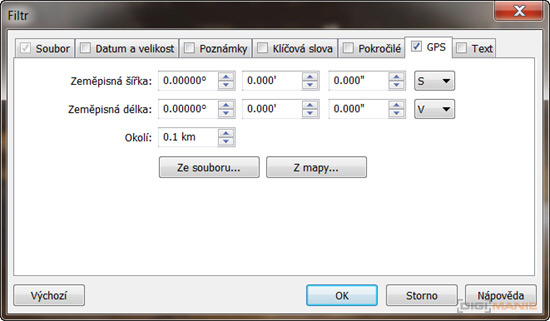
To můžete provést nejen podle názvů souborů, ale také podle data a velikosti (příp. v rozmezí dat), popisu souboru, jeho klíčových slov, nechybí ani filtrace dle EXIF dat (clona, expoziční čas a podobné), GPS souřadnic (včetně okolí, v němž se má hledat) a podle textu (jakýkoli textový řetězec v téměř jakémkoli parametru od čísla firmwaru až po název softwaru, v němž byl snímek upraven).
Následuje možnost přiřazení snímků do katalogu a práce se zálohou originálu (ta může být automatická, případně ji lze vyvolat samostatně). Užitečné může být hromadné přejmenovávání snímků, které může měnit velikost písmen, do jména lze zakomponovat počítadlo a jiné vlastnosti (jejich výčet zjistíte kliknutím na pravou šipku).

klikněte pro zvětšení
Menšího vylepšení se dočkala i synchronizace složek, která umí i automatickou synchronizaci na pozadí. Jen zvolíte zdrojovou a cílovou složku, metodu synchronizace (symetrickou, asymetrickou, asymetrickou s mazáním v cíli), čímž docílíte toho, zda obě složky budou přesně totožné, zda se bude kopírovat jen ze zdroje do cíle nebo i z cíle do zdroje, pokud ve zdroji byly smazány soubory, které už jsou v cíli a podobně.

klikněte pro zvětšení