
Seznam kapitol
V rámci našeho tématu měsíce se podíváme na problematiku šumu a jeho odstraňování. Vyzkoušíme některé programy, podíváme se na jejich úspěšnost a především se budeme snažit zodpovědět na otázku, jak výrazným problémem vlastně šum je.
Někdo nechce kupovat ještě další odšumovací program a chtěl by si vystačit již s tím, co má. V této kratší kapitolce se tedy podíváme na odšumování ve Photoshopu CS4 a Photoshop Lightroom 2.5. Tyto aplikace jsou poměrně rozšířené, a proto zkusíme zjistit, nakolik je v nich zabudované odšumování kvalitní.
Popis programu
Samotný Photoshop tu celý rozhodně nebudu popisovat. Bylo by to zbytečné. Zaměřím se na odšumovací část, kterou najdete pod Filter/Noise/Reduce Noise (Filtr/Šum/Potlačit šum). Už na první pohled je zřejmé, že zde ani zdaleka nenajdete tolik možností jako v dále představených programech. Když to vezmeme seshora, můžete aktivovat náhled, Nastavit základní nebo pokročilé zobrazení (pokročilé aktivuje druhou záložku), zvolit režim odšumování (v podstatě Default a to, co si zde uložíte).
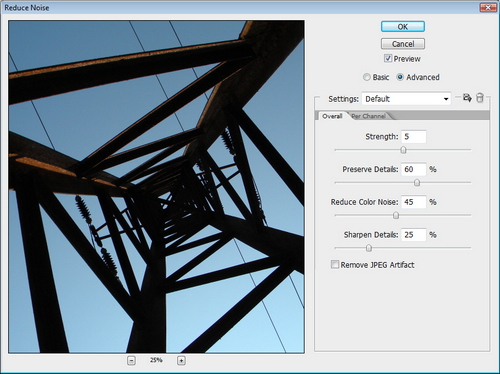
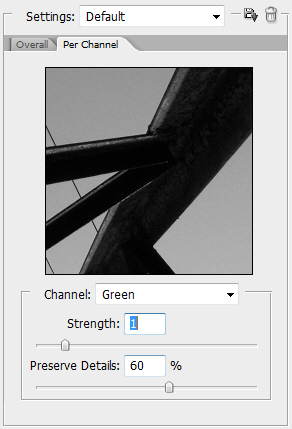
Na první záložce Overall lze ovlivnit sílu odšumování, zachování detailů, redukci barevného šumu (pozor, hodně snižuje saturaci obecně), zaostření detailů a odstranění JPEG artefaktů. Ve druhé záložce pak můžete nastavit úroveň odšumování dle barevného kanálu RGB. Tím to hasne.
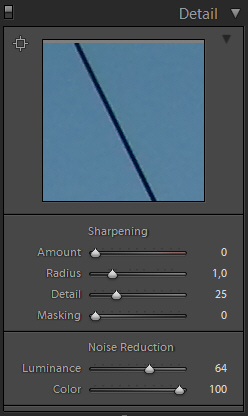
Nyní se podíváme, kde můžeme najít redukci šumu v programu Adobe Photoshop Lightroom. Nahoře vpravo je tlačítko Develop. Po jeho stisknutí se v pravém sloupci ukáží rozklikávací tlačítka, přičemž nás bude zajímat Detail a tam oddíl Noise Reduction.
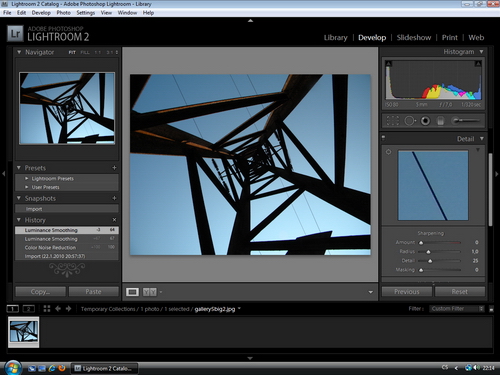
Sami vidíte, že zde už není takřka vůbec nic. Pouze Luminance na odstranění jasového šumu a Color na odstranění barevného. Nutno poznamenat, že odstraňování barevného zde funguje výrazně lépe než ve Photoshopu.
Praktické výsledky
Bude zajímavé sledovat, jak se se šumem poperou produkty Adobe, u nichž odšumování rozhodně není primární činností, na kterou by byly zaměřeny.
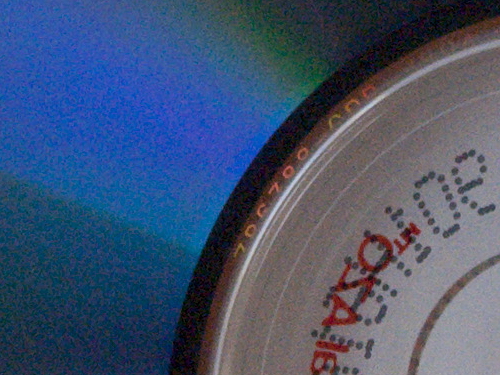
bez odšumění
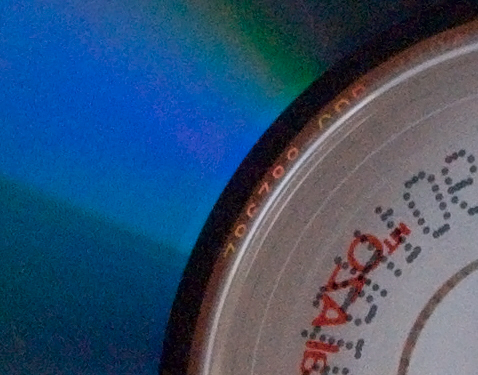
s odšuměním (Photoshop CS4 na výchozí hodnoty)
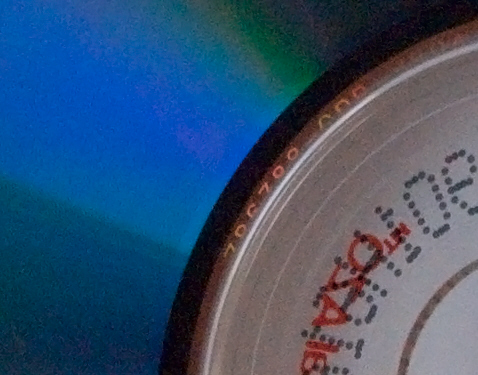
s odšuměním (Photoshop CS4 s výraznějším odšuměním v modré a zelené)
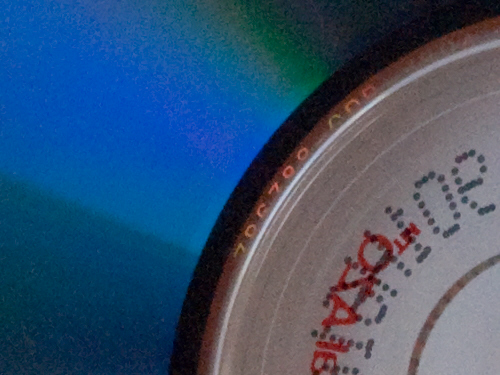
s odšuměním (Lightroom s nastavení 40% luminance a 100% color)
Sami vidíte, že pokud program není na odšumování přímo stavěn (minimálně to tedy platí pro Adobe Photoshop a Adobe Photoshop Lightroom), nejsou výsledky nijak úžasné. Ve většině případů zůstane hodně jasového šumu (u Photoshopu CS4 i barevného), případně hodně mizí detaily. U Photoshopu jsem dokázal výsledek trochu zlepšit silnější redukcí šumu v modré a zelené složce, trochu jsem zvýšil i odstranění barevného šumu. Zde ale musíte opatrně, protože vyšší nastavení pak z velké části odbarvila červená písmena. Vznikají také ustřelené pixely. U Lightroomu se nemusíte bát dát barevné odšumění na maximum, to programu jde. Jasové odšumování produkuje také méně ustřelených pixelů, ale ve všech případech je snímek poněkud patlán.
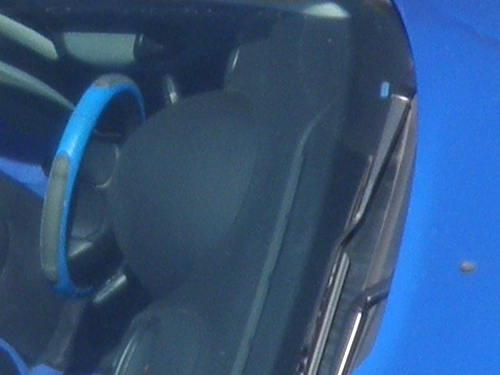
bez odšumění
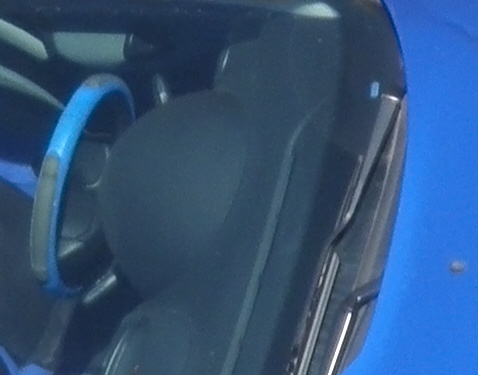
s odšuměním (Photoshop CS4)
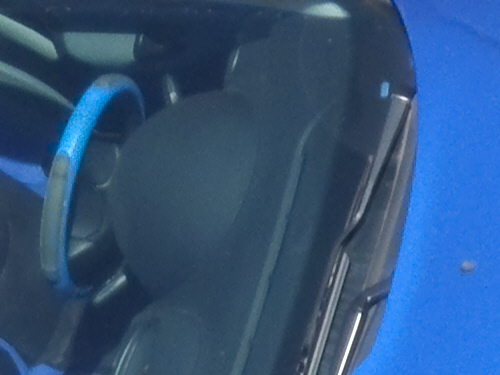
s odšuměním (Lightroom)
Toto nebyla těžká scéna, a tak se s ní oba programy popraly velmi dobře. Barevný šum zmizel, jasový zůstal v přirozené síle.
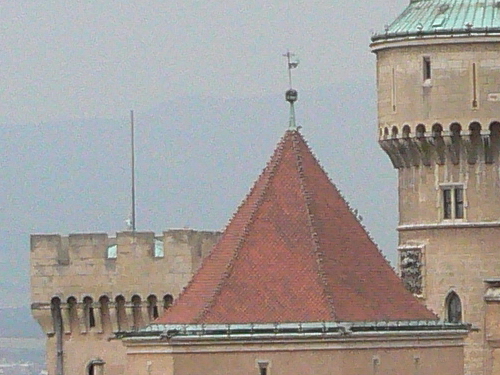
bez odšumění
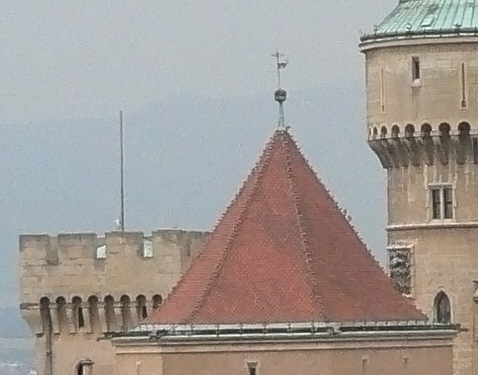
s odšuměním (Photoshop CS4)
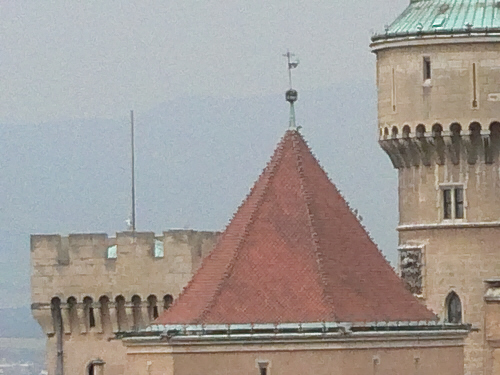
s odšuměním (Lightroom)
V obou případech je vidět slabší saturace snímku. Photoshop více vyeliminoval jasový šum, plocha je hladší, ale pár ustřelených pixelů zůstalo. Lightroom má trochu vyšší šum, tmavších pixelů je ale více a působí přirozeněji.
Hodnocení
Adobe Photoshop CS4 i Lightroom prokázaly, že odstraňování šumu je jen doplňkovou činností, která může sloužit např. k mírnému zvýšení kvality obrazu pro další úpravy (šum zpravidla s úpravami hodně vylézá). Výsledky rozhodně nejsou oslňující a práce také není optimalizovaná, u Lightroomu např. nejde přepínat mezi odšuměným a původním snímkem.