Seznam kapitol
Již renesančním malířům bylo známo, že klam lidského oka způsobuje sbíhaní linií u trojměrných obrazů (geometrických tvarů) na pomyslné ose „z“ v jednom určitém bodě, pokud se přenáší na dvojrozměrné „plátno“. Totéž samozřejmě platí na fotografiích. Často se stává takové nežádoucí sbíhání linií zejména tehdy, když se fotografují objekty z příliš velké blízkosti. Z mnoha důvodů pak můžeme potřebovat, aby se linie „narovnaly“, tj. aby přední strana určitého objektu byla rovná.
Ukážeme si nejdřív takové narovnání linií v programu
Zoner Media Explorer 6
, který obsahuje jednoduchý editor fotografií. V menu je přímo tlačítko nazvané „
úprava kolinearity
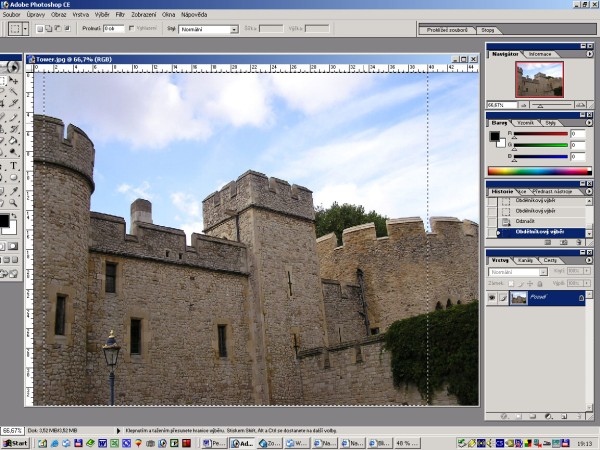
“. Po jeho stisknutí se objeví dvě vodicí linky, které pootočíme tak, aby byly zhruba rovnoběžné s oběma sešikmenými stranami objektu (zdi, věže, …) – tedy s těmi, které budeme ve výsledku chtít rovné (viz obr. 3). S linkami manipulujeme pomocí bílých bodů (na našem obrázku jsou zvýrazněny červeně).
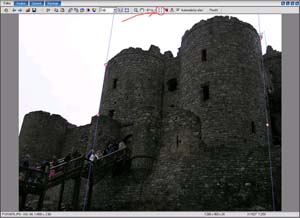
Obr. 3
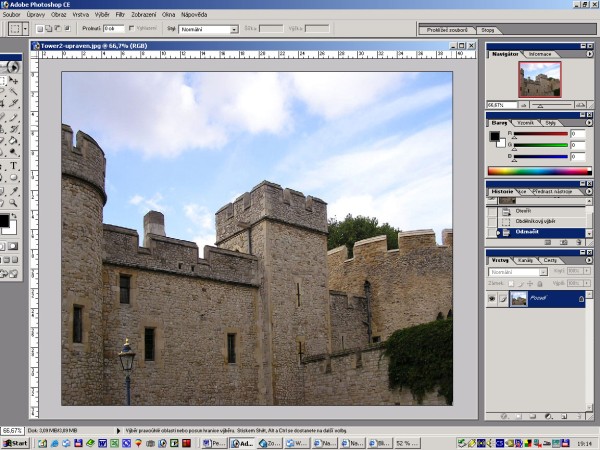
Po stisknutí tlačítka „Použít“ se věže narovnají (viz obr. 4). Je-li zaškrtnuta volba „Automatický ořez“, jsou zároveň ořezány i přebytečné okraje. Na našem příkladu je vidět, že bylo třeba více narovnat levou stranu obrázku než pravou, protože záběr byl fotografován zprava. Zároveň vidíme, že obě věže se úpravou zdeformovaly (zúžily). Abychom tuto deformaci zmírnili, musíme celý obrázek rozšířit tak, aby vše vypadalo přirozeněji (viz obr. 5). Pro tuto operaci použijeme tlačítko „Změna rozměrů“.
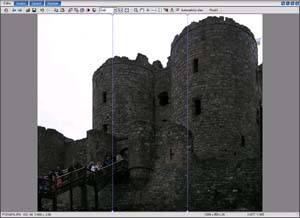
Obr. 4
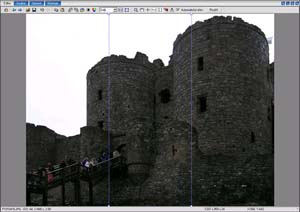
Obr. 5