
Seznam kapitol
Dalším článkem se budeme věnovat problematice RAW souborů a jejich vyvolávání. Podíváme se aspoň na některé programy, které se k tomu používají. V článku si také zodpovíme otázku, co to RAW vlastně je a jaké jsou jeho výhody.
Dalším programem, na který se dnes podíváme, je Adobe Lightroom ve verzi 2.6 (připravuje se 3.0 - betaverze je již ke stažení). V nynější verzi se jedná o velmi pokročilou aplikaci nejen pro zpracování RAW souborů, ale také pro kompletní práci fotografa od katalogizace fotografií, přes jejich zpracování, po jejich prezentaci v papírové nebo elektronické podobě. V dnešním článku se budeme věnovat pouze druhé části, tedy zpracování snímků. Za Lightroom zaplatíte zhruba 7500 Kč s DPH.
Podobně jako u předchozí aplikace SilkyPix, i zde se neupravují RAWy přímo, ale pouze se pamatují provedené změny, které lze kdykoli vyvolat znovu, případně upravit. RAW souborů se tedy změny přímo netýkají, ukládá se pouze seznam provedených změn, které se v případě zájmu mohou provést a aplikovat. Potěší slušná rychlost aplikace, aktualizace náhledu je poměrně rychlá.
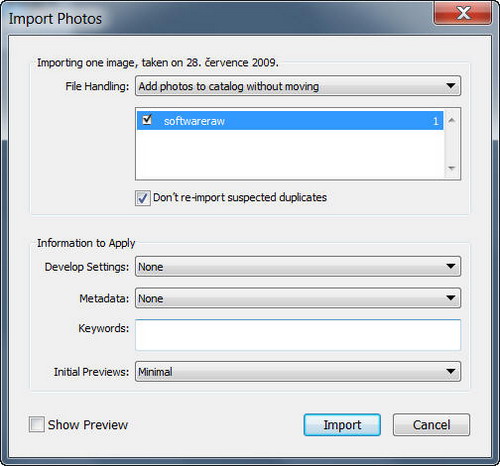
Snímky se zde tedy neotevírají klasicky, ale pouze se do Lightroomu importují. Na disku tedy mohou být snímky umístěné kdekoli, ale v tomto programu je přeřadíte do libovolných složek. Samozřejmě jejich překopírování nebo přesunutí je možné, dokonce lze snímky automaticky překonvertovat na univerzální formát DNG.
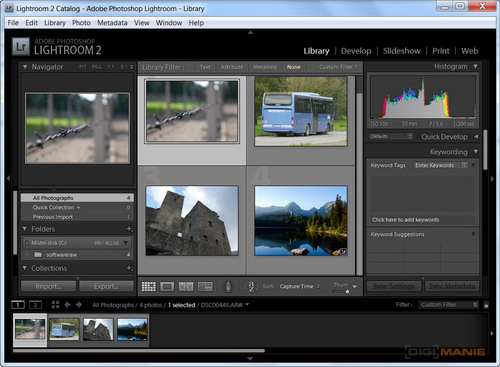
Po importu se zobrazí právě vložený snímek, nicméně můžete si zobrazit celou knihovnu importu snímků. Zde vidíte čtyři naimportované snímky. Ve spodním řádku je pak filmový pás se snímky v knihovně.
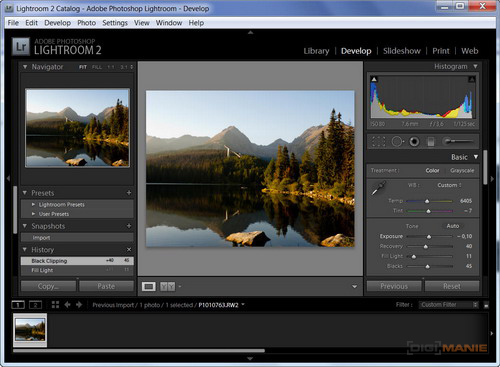
Základní zobrazení aplikace je poměrně jednoduché, levý sloupec slouží k zobrazení náhledu a historie, uprostřed je pak náhled na aktuální verzi snímku a pravý sloupec pak k jednotlivým úpravám.
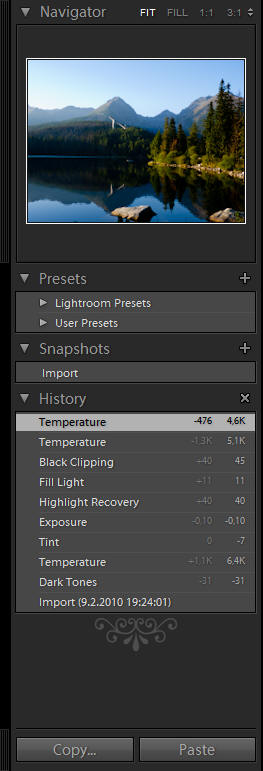
V levém sloupci vidíte náhled na snímek. Hned v prvním řádku můžete zvolit zobrazení snímku, zda vyplní danou plochu, zobrazí se v poměru 1:1 nebo dokonce se zvětšením. Při vyvolávání RAW snímku můžete využít přednastavené styly z Lightroomu (Lightroom Presets), které jsou např. optimalizované na portréty, krajiny a další. Pochopitelně nechybí možnost uložit si sem uživatelské profily. Velmi důležitá je hlavně historie provedených změn. Stačí po nich jen přejet myší (není třeba klikat) a náhled v horní části sloupce se dle zvoleného záznamu historie automaticky upraví.
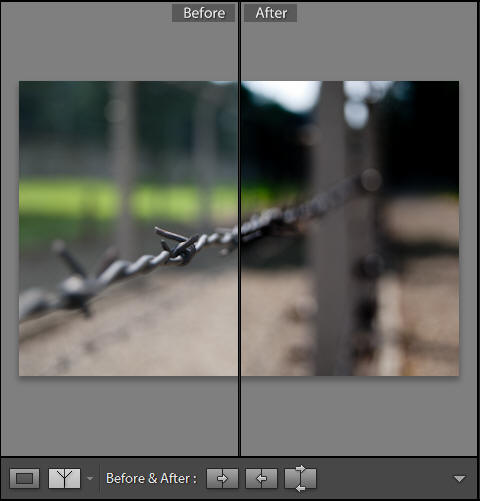
Uprostřed je náhled snímku po úpravách. Jak je vidět na snímcích nahoře, lze zobrazit snímek po úpravě, ale rovněž si můžete nechat ukázat v jednom okně obě verze snímku (před a po úpravě), případně zobrazit jeden snímek tak, že polovina bude v původní variantě a druhá polovina v té nové.
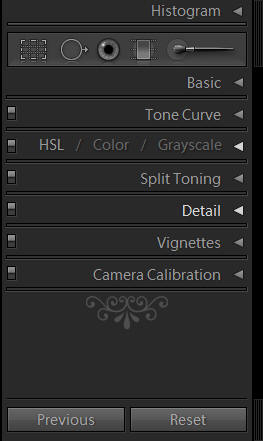
Nejzajímavější je rozhodně pravý sloupeček s úpravami snímku. Jednotlivé oblasti si můžete rozkliknout, a tak se dostat k mnoha zajímavým úpravám snímků. Hodí se vám i spodní tlačítka Previous k návratu o krok zpátky a především Reset. Stačí kliknout na událost v historii a Reset tuto hodnotu nastaví (pozdější historii smaže).
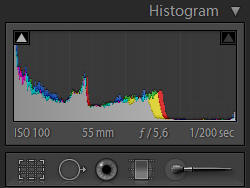
Histogram je zde nejen pro zobrazení jasů na snímku, ale také je to velmi účinný nástroj. Histogram totiž můžete myší různě tahat, a tím velmi dobře upravovat jas snímku. Pokud dojde k nějakému přepalu nebo podpalu, aktivují se šipky. Najedete-li na ně, na snímku se zobrazí modře podpaly a červeně přepaly. Pod histogramem najdete expoziční nastavení snímku. Spodní řádek zde slouží k retuším, přechodům (podobně jako přechodový filtr), korekce červených očí a podobně.
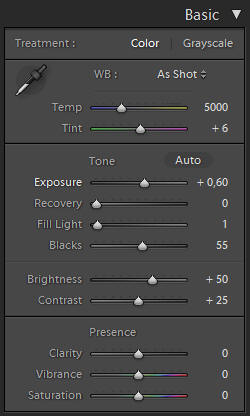
V sekci Basic se nastavují barvy, případně zde můžete provést převod do černobílé škály. V první části se nastavuje vyvážení bílé, a to buď dle přednastavených voleb, nebo lze teplotu volit manuálně od 2000 K do 50000 K. Rovněž můžete vybrat neutrální šedý bod ze snímku, program ukazuje i RGB hodnoty daného pixelu.
Stejně tak lze upravit barevné ladění mezi fialovou a zelenou. V další části se upravuje expozice, Recovery zachraňuje přepaly, Fill Light naopak digitálně prosvětluje stíny. Blacks dělá přesný opak, ztmavuje tmavší části, což dělá snímek kontrastnějším, ale vede k podpalům. Jas a kontrast jsou jasné. Clarity upravuje kontrast ve středních tónech, Vibrance zvyšuje saturaci bez toho, aby docházelo k přepalům v jednotlivých barevných kanálech (aby nebyly barvy nereálně silné).
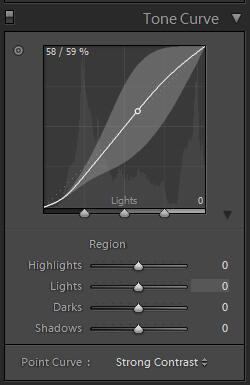
Nesmí chybět ani křivka upravující kontrast. Kdo chce upravovat jen část kontrastu, může si vybrat silná světla, světla, tmavší části a stíny zvlášť. Pak se rovněž ukáže, která část křivky se bude upravovat. Tu je možné natahovat nahoru a dolů, rozsah je nastaven tak, aby se příliš nezvýšil oblast přepalů a podpalů (křivku v tomto stavu nelze natáhnout tak, aby příliš dlouho kopírovala maximální nebo minimální hodnotu).
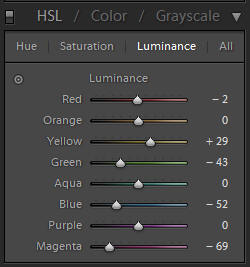
Máme zde další úpravy barev. Jako první je zde režim HSL, který u každé z osmi vybraných barev upravuje v menším rozmezí barevnou hloubku (ladění), saturaci a světlost. S tímto si lze opravdu velmi dobře vyhrát. Záložka Color dělá v podstatě totéž, jen je naopak rozdělení barev a úprav. V poslední záložce Grayscale převedete snímek do černobílé a lze ovládat jednotlivé původní barvy, třeba ztmavení modré upraví tmavost oblohy,...
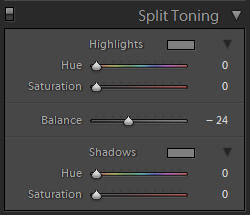
Dále zde najdete úpravy barev světel a stínů. Jde nastavit barevné ladění (např. vypálené obloze přidat více modrou barvu a podobně). Stejně tak lze upravit stíny.
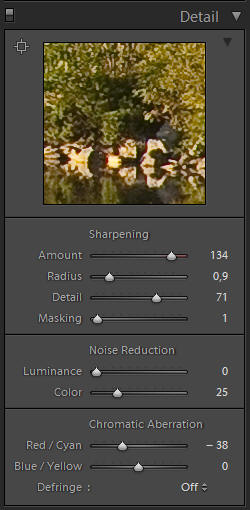
V sekci Detail se věnujete ostrosti, odšumování a chromatické aberaci. U ostření lze samozřejmě zvolit sílu, rádius, míru detailů a maskování. Úpravu si můžete prohlédnout na malém náhledu. Odšumování je zde velmi jednoduché a věnuje se pouze síle odstraňování jasové a barevné složky. Jako poslední je zde odstraňování chromatické aberace, kterou můžete v různých směrech v červenomodré škále a modrožluté.
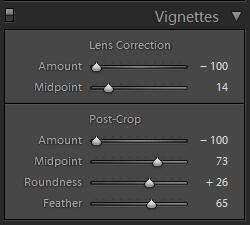
Velmi dobře se dá odstraňovat i vinětace objektivu. Můžete ovlivnit sílu odstraňování, velikost středního pole, které je vinětací nepostiženo, rychlost nástupu vinětace a několik dalších.
Jako poslední je zde Camera Calibration, kde ze nastavit úpravu odezvy na barvy pro váš fotoaparát. Adobe Photoshop Lightroom 2.6 by byl jako software pro úpravu RAW snímků trochu dražší, ale jeho možnosti jsou opravdu dosti široké a navíc tento program není jen pro úpravu těchto snímků. Slouží ke kompletní správě fotografií i jejich prezentaci. Z tohoto ohledu se zdá být cena poměrně oprávněná a Lightroom si jistě zaslouží doporučení.