
Seznam kapitol
Dalším článkem se budeme věnovat problematice RAW souborů a jejich vyvolávání. Podíváme se aspoň na některé programy, které se k tomu používají. V článku si také zodpovíme otázku, co to RAW vlastně je a jaké jsou jeho výhody.
Ne každému se chce dávat za programy několik tisíc korun, ale nelíbí se mu ani základní softwary dodávané s fotoaparátem. V tom případě může vzít zavděk např. Zoner Photo Studiu za 2000 Kč s DPH nebo některým prográmkům, které jsou zdarma. My se podíváme na jeden takový, a to Raw Therapee 3.0 (verze alpha 1 - nejedná se tedy o konečnou verzi). Bude-li se vám aplikace líbit, můžete tvůrcům přispět přes PayPal. Aplikace je vyvíjená zejména pro Linux, což je z ní hodně cítit. Jednak se spouští přes dávkový soubor, jednak se např. na plochu Windows musíte proklikat přes C:/Users/Jmeno/Desktop/... a podobně.
Na rozdíl od jiných freewarových nástrojů jako je např. Google Picasa, pracuje Raw Therapee v 16bitovém režimu, a tedy plně využívá všech výhod RAWu. Již zmíněný Google Picasa jen dokáže RAWy otevřít, ale jinak s nimi pracuje 8bitově, takže se většina výhod RAWu ztrácí.
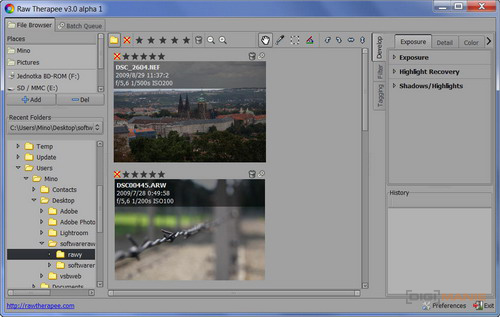
V levém sloupci najdete navigaci přes složky a disky. Uprostřed jsou náhledy na snímky. Vytváření náhledu chvilku trvá, neměl jsem však problémy ani s nejnovějšími RAW soubory. Vpravo jsou pak možnosti úprav snímku. Ty lze provádět okamžitě už v náhledech, samozřejmě je lepší si jednotlivé snímky rozkliknout a upravovat je ve větších zobrazeních.
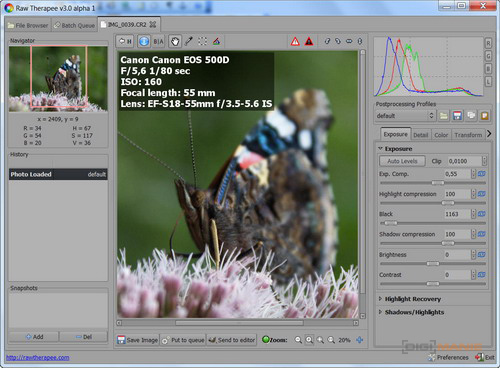
Po rozkliknutí se ukáže podstatně větší snímek s náhledem nalevo (zde se ukazuje i míra výřezu). Informace o fotoaparátu a objektivu, který byl použit, si samozřejmě nemusíte nechat zobrazovat. Do pravého sloupce se přestěhoval histogram a editační nabídky.
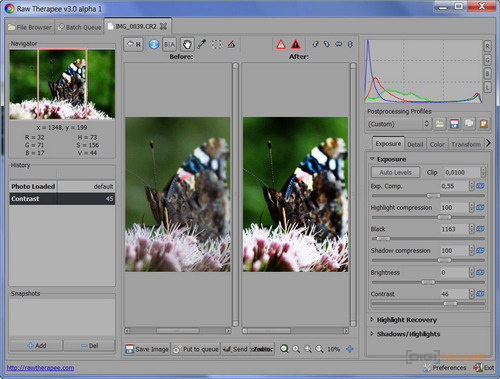
Potěší i možnost zobrazit si oba snímky, před úpravou a po ní (předchozí krok, nikoli úplně výchozí snímek). V levém sloupci si můžete všimnout vznikající historii úprav. Je až s podivem, jak je RAW Therapee rychlý program. Změny se odehrávají v podstatě okamžitě. Pomocí dvou trojúhelníčků nad snímkem si můžete nechat zobrazit přepaly a podpaly.
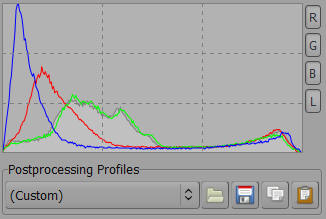
Histogram ničím zvláštním nepřekvapí. Zajímavé jsou zde jen profily, které můžete používat pro převod snímků. V základní verzi jsou zde pouze tři (a nijak zajímavé), můžete si však vytvořit své a ty zde uložit.
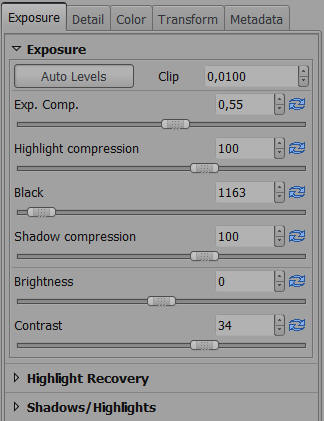
Editační možnosti jsou rozděleny do pěti záložek. Asi nejzajímavější je záložka Exposure, která je dále dělena Exposure (expozici), Highlight Recovery (záchrana přepalů) a Shadow/Highlights (práce se světly a stíny). Zaměřme se na první část. Jako první zde máme Auto Levels. To funguje docela zvláštně. Hodnotou Clip si můžete navolit, jako velké procento obrazu může být přepálené. Program pak dle toho navýší jas snímku. Highlight a Shadow Compression navrací některé z detailů, které zmizely při úpravách jasů. V praxi se mi zdálo, že bílé plochy trochu zašednou.
Hodnotou Black ztmavujete celý obrázek. Čekal bych spíše výraznější ztmavení již tmavých oblastí, ale tady to prostě funguje trochu jinak. Brightness funguje bez problémů, řekl bych, že ještě lépe než obvykle (chová se spíše jako gamma korekce). Jako poslední je zde úprava kontrastu. Podle manuálu by neměla způsobovat podpaly a přepaly, není to ale úplná pravda. Kontrast zvyšuje docela pěkně, snižování však dává znát, že je použit opravdu jiný algoritmus, než jsme zvyklí u jiných aplikací.
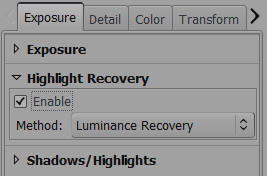
V další části Highlight Recovery můžete získat trochu kresby v přepálených oblastech. Účinek je slabý, ale každopádně lepší než nic. Tato funkce pracuje poněkud divně na snímcích, kde nejsou přepaly (ztmavuje komplet snímek).
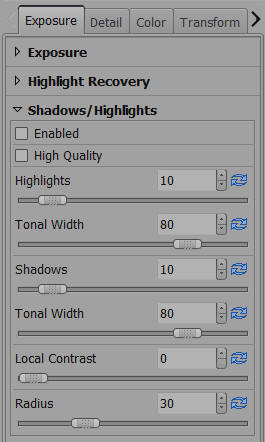
Shadows/Highlights upravují stíny a světla. Nejprve tuto volbu ale musíte povolit. Pozor, pokud aktivujete High Quality, připravte se na drastické snížení výkonu. Highlights velmi účinně ztmavuje světlá místa, pokud to však přeženete, začne to vypadat nereálně, poněkud v HDR stylu. To se může někomu líbit. Tonal Width určuje jak mnoho pixelů bude považováno za světla. V podstatě totéž platí i pro stíny.
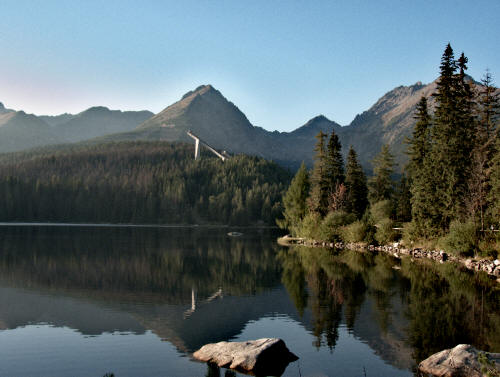
Prosvětlování stínů zde funguje opravdu velmi dobře. Velmi zajímavou věcí je i lokální kontrast, který neupravuje kontrast celých ploch, ale pouze hran. Takže vlastně zvyšuje ostrost. Pomocí poloměru pak určuje, jak velká oblast bude úpravami zasažena. Tato volba má tendenci vytvářet jakousi auru kolem objektů.
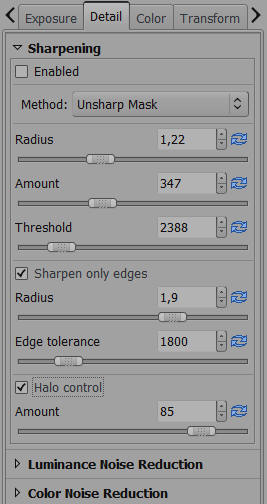
Přesuňme se k další záložce Detail. Jako první je tu ostření. Zde si poněkud zanadáváte, hlavně kvůli tomu, že historie zobrazení snímku zobrazuje jen předchozí krok. Jelikož ostření má několik parametrů, s každou změnou se změní i náhled, a vy tak nevidíte, jak se projeví všechny tři změny najednou (radius, síla a hranice - zabraňuje zaostřování šumu). Jedinou možností je neustále odškrtávat a zaškrtávat tlačítko Enabled umístěné nahoře. Pro ostření tu najdete metodu Unsharp Mask a RL Dekonvoluci. Pomocí Sharpen Olny Edges můžete ostřit hrany ještě lépe. Stinnou stránkou je ten fakt, že zatímco hladkých ploch se toto nedotkne, hrany jsou výrazně ostřejší a snímek pak začne působit poněkud malovaně.
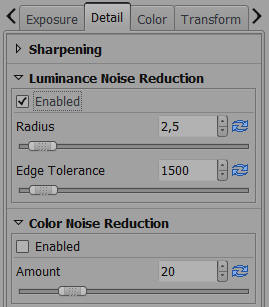
Následuje jednoduché odšumování. Jasový šum je odstraňován poměrně agresivně, u některých scén to ale vůbec nevadí, některým ale vůbec neprospívá a rozumný kompromis se hledá jen velmi těžko. Dobře je však odstraňován barevný šum.
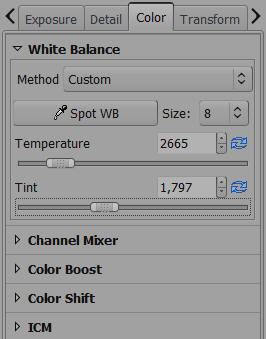
Třetí záložka Color se v první části věnuje vyvážení bílé. To lze velmi dobře změřit kapátkem, případně nastavit teplotu světla od 1200 K do 12000 K. Rovněž lze nastavit ladění od fialové do zelené.
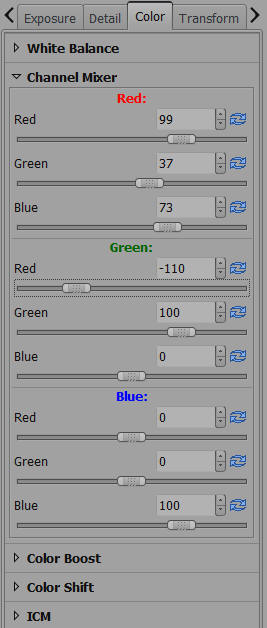
Channel Mixer pracuje trochu složitěji, ale dá se to pochopit. Obraz je rozdělen na tři RGB složky. Každou můžete upravovat s ohledem na všechny tři. Pokud tedy upravujete např. zelenou barvu (prostřední Green část), tak posuvníkem Green stáhnete zelenou o tolik, kolik je zde ukázáno. Pokud ale v zelené části stáhnete např. červenou, tak se zelená stáhne o tolik, kolik je červené složky (např. o 50 % hodnoty v červené škále).
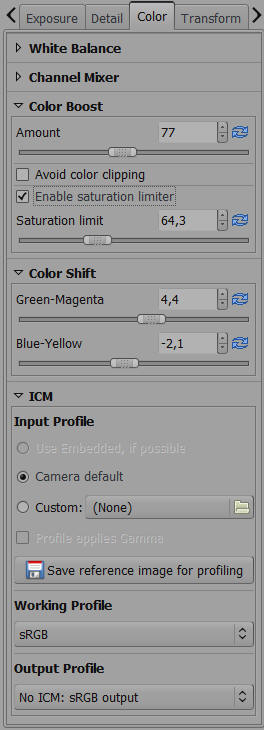
Poslední tři volby si představíme v jednom obrázku. Color Boost je vlastně úprava saturace. Je zde ale volba na zabránění klipování barevných kanálů, případně si sami můžete nastavit limit saturace. Druhá volba Color-Shift upravuje ladění obrázku v zeleno-fialové a modro-žluté škále. Pod položkou ICM si lze vybrat barevné profily.
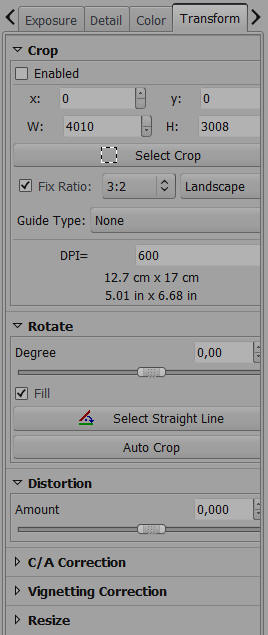
V záložce Transform můžete udělat např. ořez snímku, škoda jen, že se výřezem nedá pohybovat. Pokud jej chcete upravit, musíte natahovat všechny čtyři strany místo toho, abyste jen celý výřez posunuli. Lze také velikost výřezu fixovat na zadaný poměr stran. Upřímně řečeno, nepracuje se s tím ale úplně nejlépe. Rotace obrázku a korekce zkreslení se bohužel neukazují, od doby jejich aplikace je všude černo. Aspoň malý obrázek o výsledném snímku si můžete udělat z malého náhledu vlevo nahoře. Tyto úpravy obrazu se ve výsledných JPEG souborech objeví, takže nemusíte mít strach.
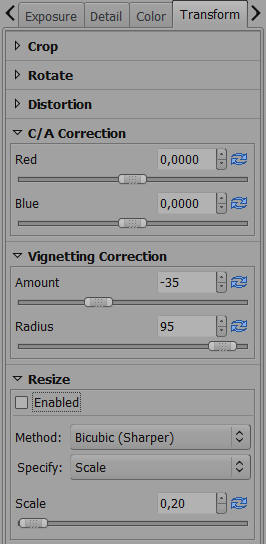
Dalšími třemi volbami jsou v sekci Transform korekce chromatické aberace, vinětace a úprava rozlišení snímku. S korekcí chromatické aberace si moc nevyhrajete, protože jde opět o nastavení, při kterém náhledy pohasnou, a vy vlastně nevidíte,c o upravujete. Korekce vinětace je spíše úprava jasu obecně, nefunguje dobře. Dobře zde funguje pouze zmenšování snímku. Je možné, že toto dělá jen alpha verze a ve finálním produktu toto už bude odstraněno. Podle stránek výrobce programu by ale verze 3.0 měla mít funkčnost starší verze s novým designem.
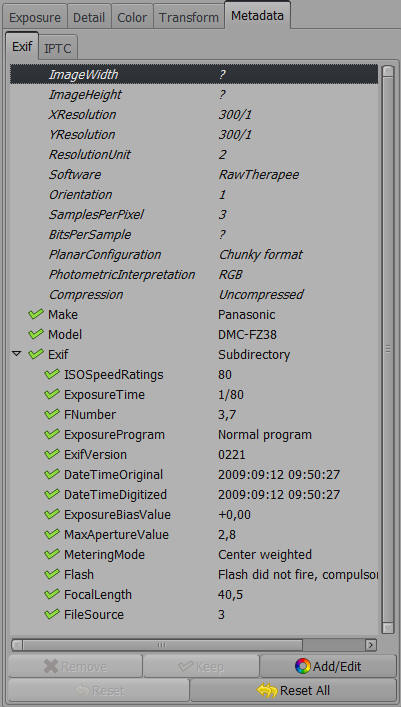
V poslední záložce Metadata můžete upravovat EXIF (případně některé části z něj i smazat), případně lze fotografii doplnit ITPC informacemi. Ve výsledku lze říci, že Raw Therapee má vzhledem ke své nulové ceně opravdu hodně možností nastavení a hlavně opravdu hodně rychle pracuje, bohužel stinnou stránkou jsou některé funkce, které se chovají docela neočekávaně a práce s historií je rovněž poněkud zvláštní a občas frustrující. Velmi přehledně se zde dávají soubory do dávkové fronty, což lze také pochválit.